Enlever le fond d’une image
Supprimez l’arrière-plan d’une photo en un clic.
Déposer les fichiers ici ou
En poursuivant l’importation, vous acceptez les Conditions générales d’utilisation de Canva. Consultez notre Politique de confidentialité.

En poursuivant l’importation, vous acceptez les Conditions générales d’utilisation de Canva. Consultez notre Politique de confidentialité.
Comment retirer le fond d’une image ?
1
Importez une image
Sélectionnez le bouton « Importer une image » ou glissez et déposez facilement vos fichiers à l’emplacement prévu.
2
Supprimez l’arrière-plan
Sélectionnez l’option de suppression d’arrière-plan dans les options Outils pour enlever le fond d’une image en quelques secondes.
3
Téléchargez votre design
Enfin, téléchargez votre design gratuitement la première fois sous forme de fichier PNG sans fond haute résolution.


Éliminez instantanément les distractions
Besoin d’un portrait professionnel pour votre CV ou d’une photo personnalisée pour votre site e-commerce ? Appuyez simplement sur Effacer l’arrière-plan dans notre éditeur intuitif, puis retirez le fond de votre image et utilisez-la comme bon vous semble ! Essayez-le gratuitement la première fois. Notre outil pour enlever le fond d’une image accélère le processus de création en détectant instinctivement le premier plan de votre photo, afin que vous puissiez vous concentrer sur ce qui compte le plus.
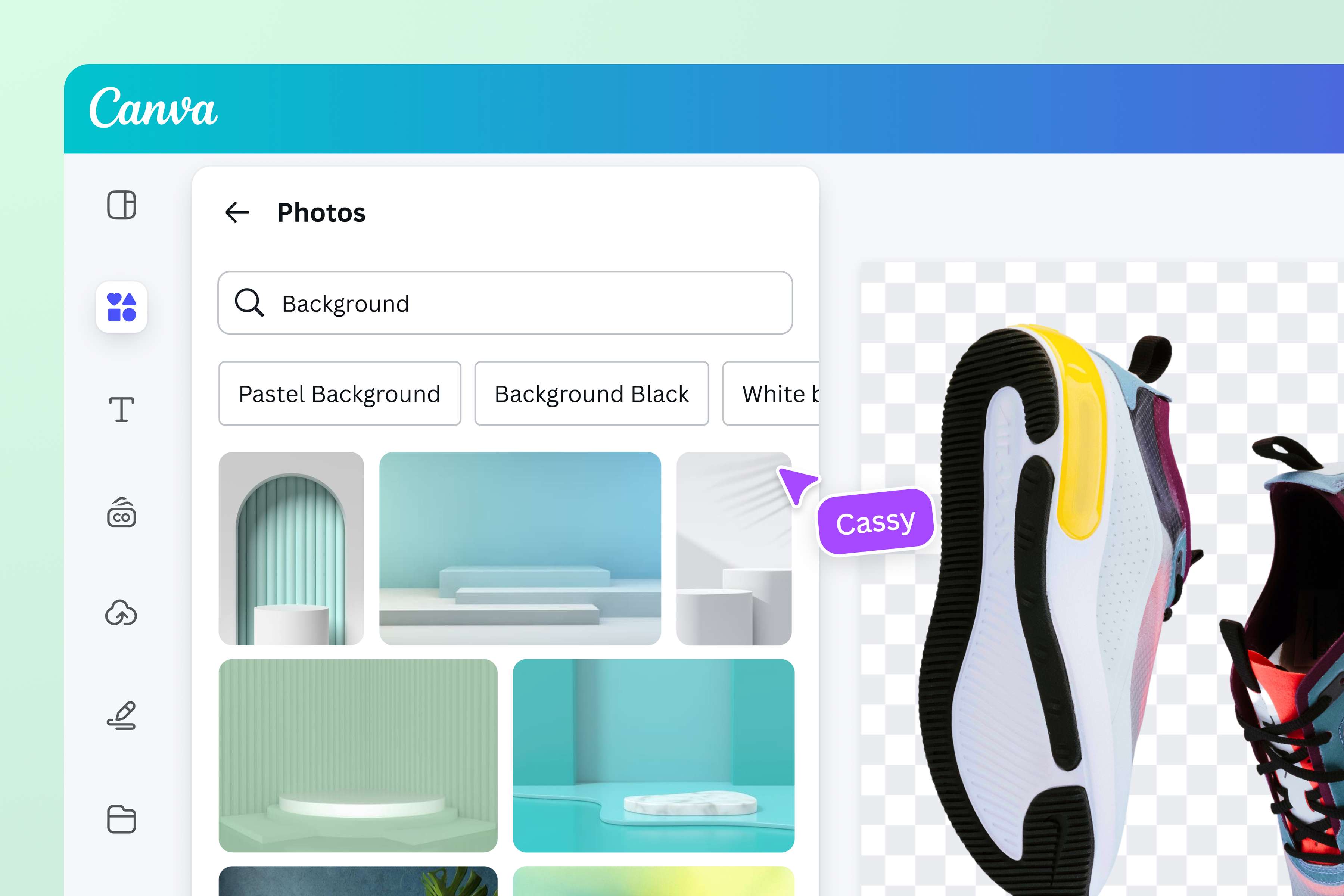
Transformez les images pour n’importe quel usage
L’outil de suppression d’arrière-plan fonctionne sur une large gamme d’images, des personnes aux animaux en passant par les objets. Importez aux formats JPG, PNG, HEIC ou HEIF, ou choisissez une photo libre de droits dans notre bibliothèque pour supprimer l’arrière-plan d’une photo. Même sans expérience en design, obtenez de superbes photos de produits pour votre site de e-commerce ou créez un collage personnalisé pour vos projets personnels. Utilisez notre outil pour supprimer les arrière-plans d’images une fois gratuitement ou débloquez des possibilités de design illimitées en créant des images avec fond transparent avec Canva. Inscrivez-vous à Canva Pro pour une utilisation illimitée et un accès à plus d’outils comme l’Effaceur d’arrière-plan vidéo.
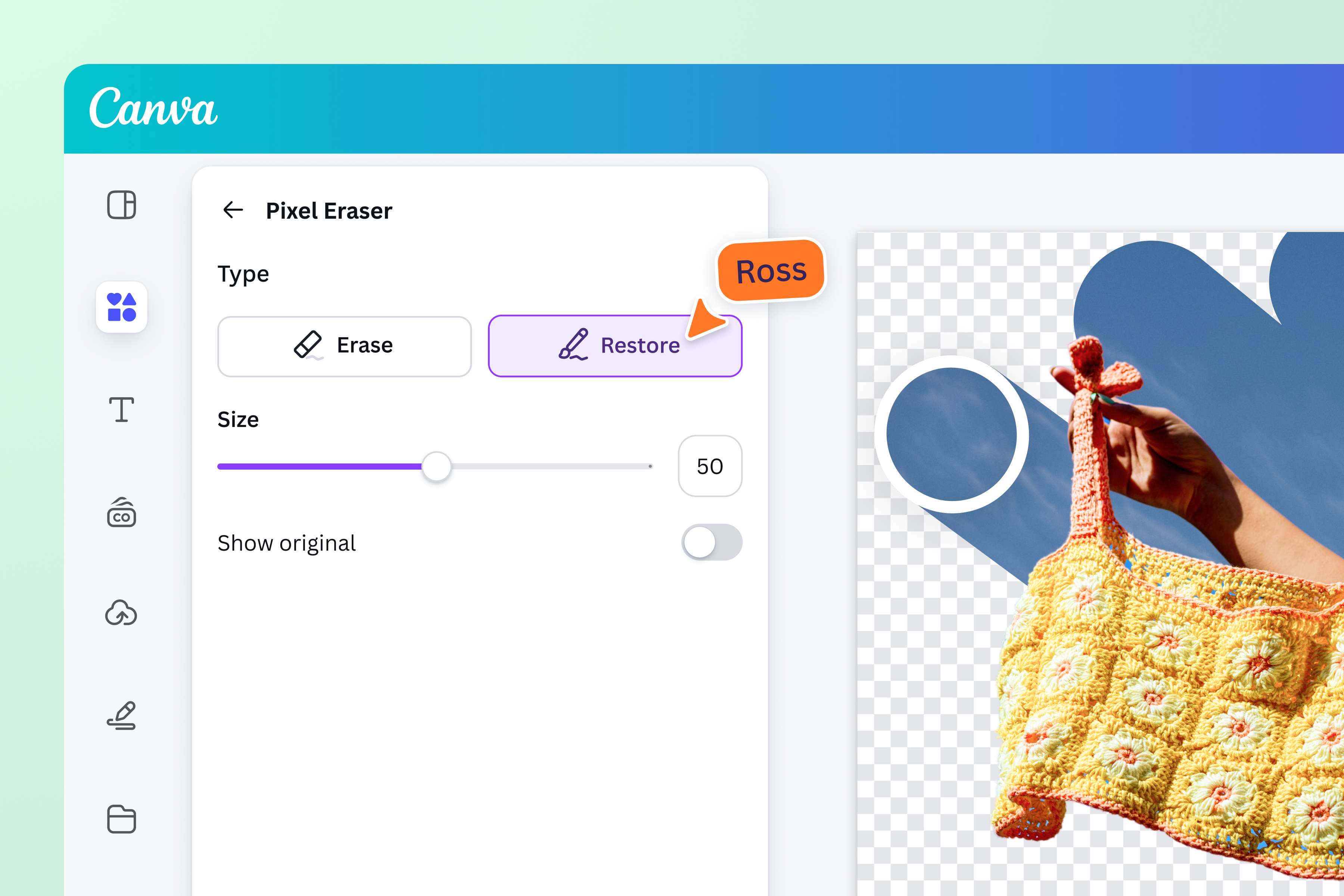
Découpez parfaitement selon vos besoins
Utilisez notre outil pour détourer une image en ligne et apportez des ajustements précis à vos photos pour une découpe parfaite. Ajustez les bords de votre image détourée en effaçant ou en restaurant des parties de l’arrière-plan. Changez de décor en choisissant un nouvel arrière-plan pour votre image dans notre bibliothèque d’images libres de droits. Ensuite, personnalisez votre image avec des filtres et des outils d’amélioration. Essayez l’outil gratuitement la première fois et donnez vie à des images époustouflantes qui feront passer votre message. Faites la différence en créant des présentations visuellement impeccables avant de convertir votre fichier en PDF en ligne.
Comment enlever le fond d’une image ?
Ouvrez Canva
Lancez Canva sur l’application ou dans un navigateur web. Démarrez un nouveau projet à partir de zéro ou choisissez un modèle prédéfini dans notre galerie.Importez une image
Sélectionnez votre fichier sur votre appareil ou faites-le glisser et déposez-le sur la page. Canva transformera immédiatement votre fichier image en un design modifiable.Détourez l’image
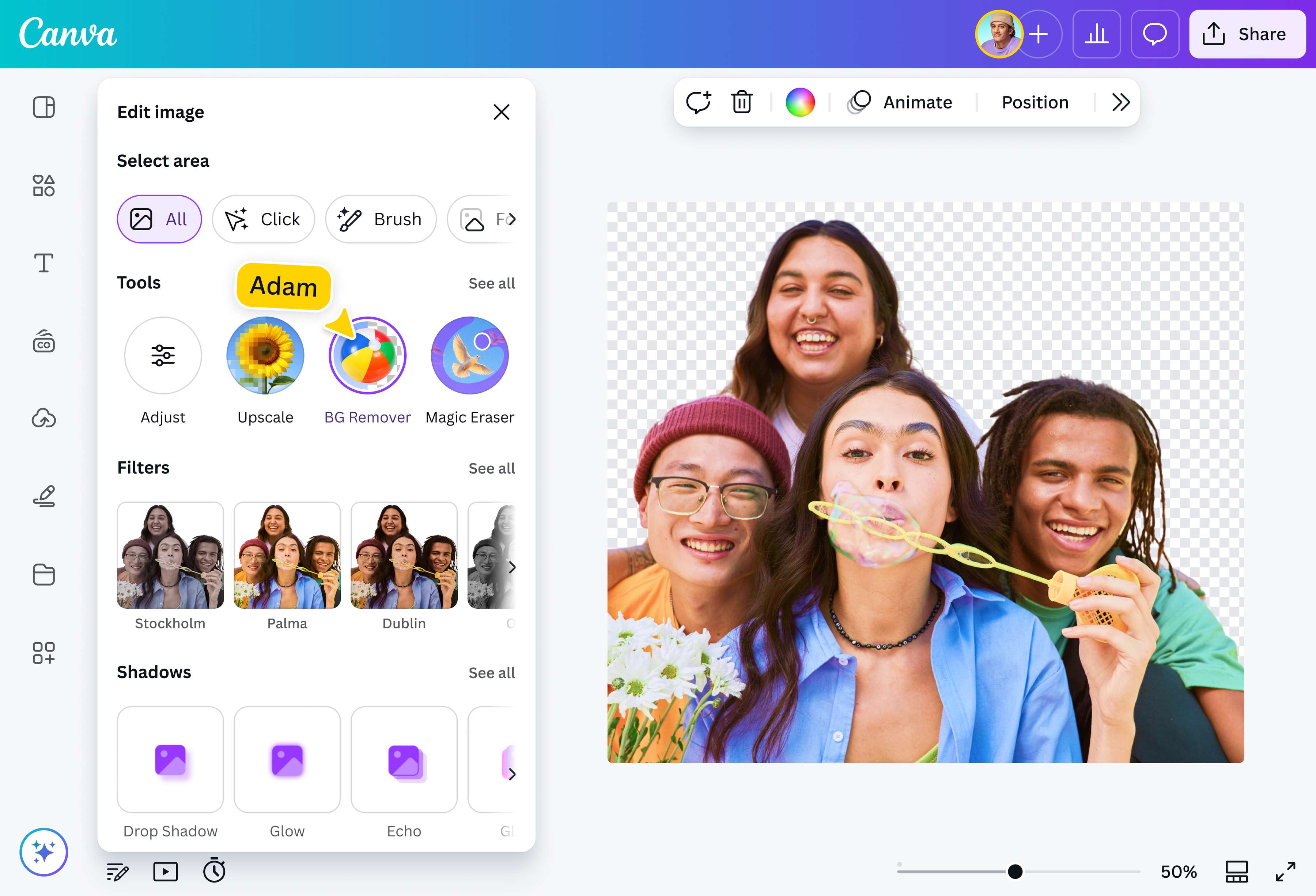
Sélectionnez votre image, cliquez sur Modifier la photo, puis appuyez sur Effacer l’arrière-plan pour retirer le fond de l’image. Affinez les détails pour parfaitement détourer l’image en sélectionnant Configurer et en faisant glisser les pinceaux sur les parties que vous souhaitez ajuster.Améliorez votre design
Ne vous contentez pas d’enlever le fond d’une image grâce à notre super éditeur de photos(s’ouvre dans un nouvel onglet ou une nouvelle fenêtre). Rognez(s’ouvre dans un nouvel onglet ou une nouvelle fenêtre) votre photo pour la recadrer, ajoutez du texte pour raconter une meilleure histoire ou trouvez d’autres éléments graphiques pour compléter votre image.Téléchargez au format PNG
Téléchargez votre image gratuitement la première fois sous forme de fichier PNG haute résolution avec ou sans fond transparent. Partagez-la en ligne ou utilisez-la pour les ressources marketing de votre marque, vos présentations et autres supports promotionnels digitaux.
Questions fréquentes
- Ne cherchez pas plus loin pour supprimer l’arrière-plan de votre photo. Notre outil permet d’enlever le fond d’une image facilement pour l’utiliser partout. Faites simplement glisser et déposez votre photo pour l’importer et ouvrir instantanément un nouveau projet de design dans notre éditeur en ligne. Sélectionnez votre photo, puis cliquez sur Effacer l’arrière-plan pour retirer le fond d’une image en un clin d’œil. L’outil est gratuit à utiliser la première fois et vous pouvez ensuite créer un compte Pro pour continuer à utiliser notre outil pour détourer vos images.