Inicio de Canva

Fondos de Pantalla Aesthetic para Computador

Hay diseños minimalistas, vision boards, frases motivacionales y organizadores con calendario o notas. Agrega tus fotos, ajusta la paleta a tu gusto y dale a tu escritorio un estilo que se sienta tuyo.Más

Crear mi Fondo de pantalla con estilo desde cero

Mostrando 50 de 3,348

¿Cómo Hacer un Fondo de Pantalla Aesthetic?

Hacer un fondo de pantalla aesthetic es más sencillo de lo que parece: elige una base con una paleta suave, agrega uno o dos elementos que te representen (una frase, una foto, una ilustración) y deja espacio libre para que tus íconos respiren. Puedes empezar desde una plantilla de esta colección o, si prefieres partir de cero, usar el editor para diseñar fondos de pantalla personalizados. Muchas plantillas se pueden usar gratis; algunas incluyen elementos Pro.

Lo que hace que un diseño se sienta aesthetic no es un color específico, sino la coherencia: tonos que combinan entre sí, tipografías limpias y pocos elementos bien ubicados. Por eso los fondos de esta colección suelen usar beige, rosa palo, verde salvia, lila o blanco roto, con detalles en negro o dorado. Esta colección está pensada para pantallas horizontales; si buscas el mismo estilo para tu teléfono, revisa los fondos de pantalla aesthetic para celular.

Estilos aesthetic para el escritorio

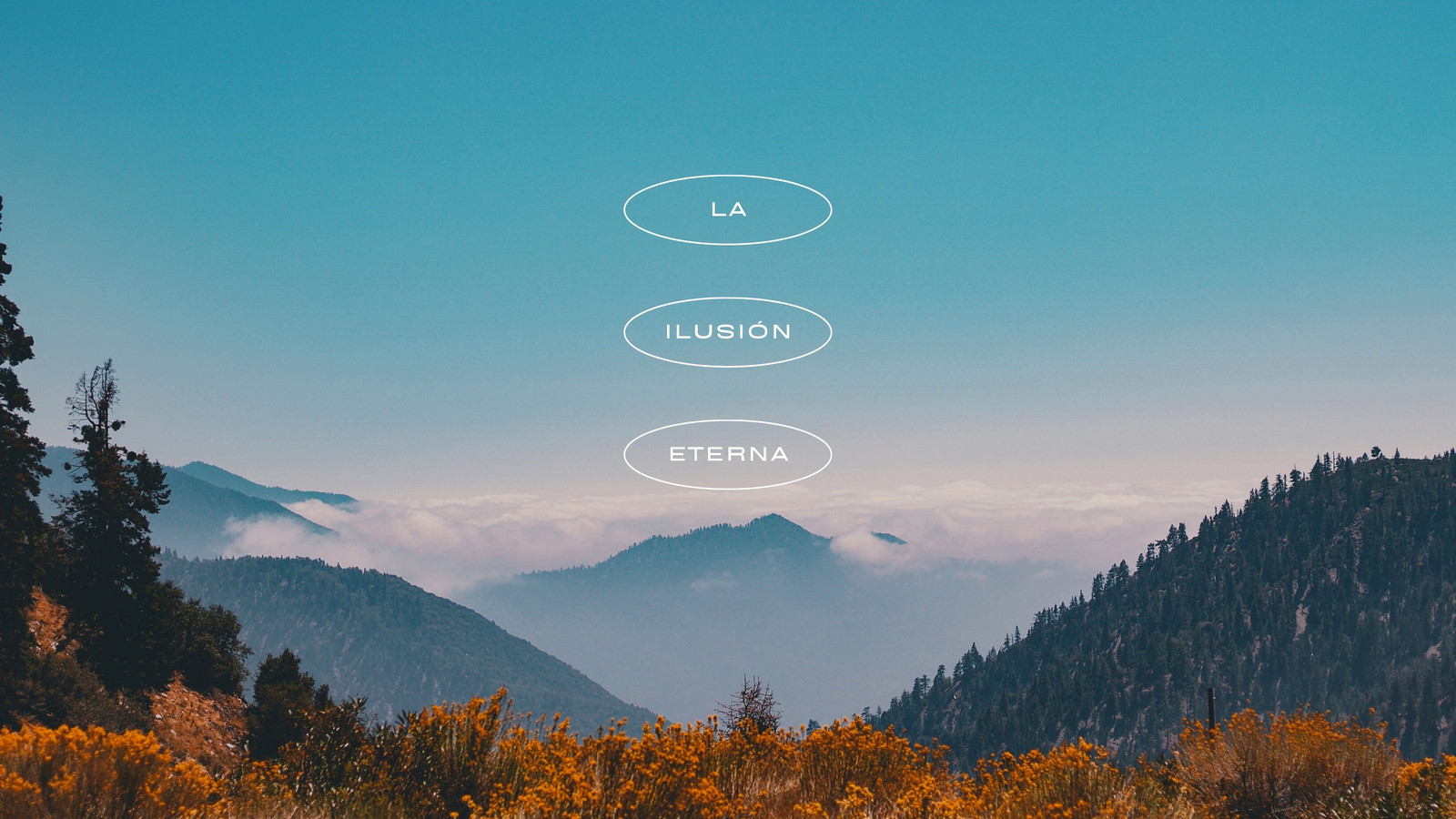
  • Minimalista: un color liso, una línea fina o una forma orgánica. Si te gusta lo simple, revisa también los fondos de pantalla minimalistas, que dejan todo el protagonismo a tus carpetas.
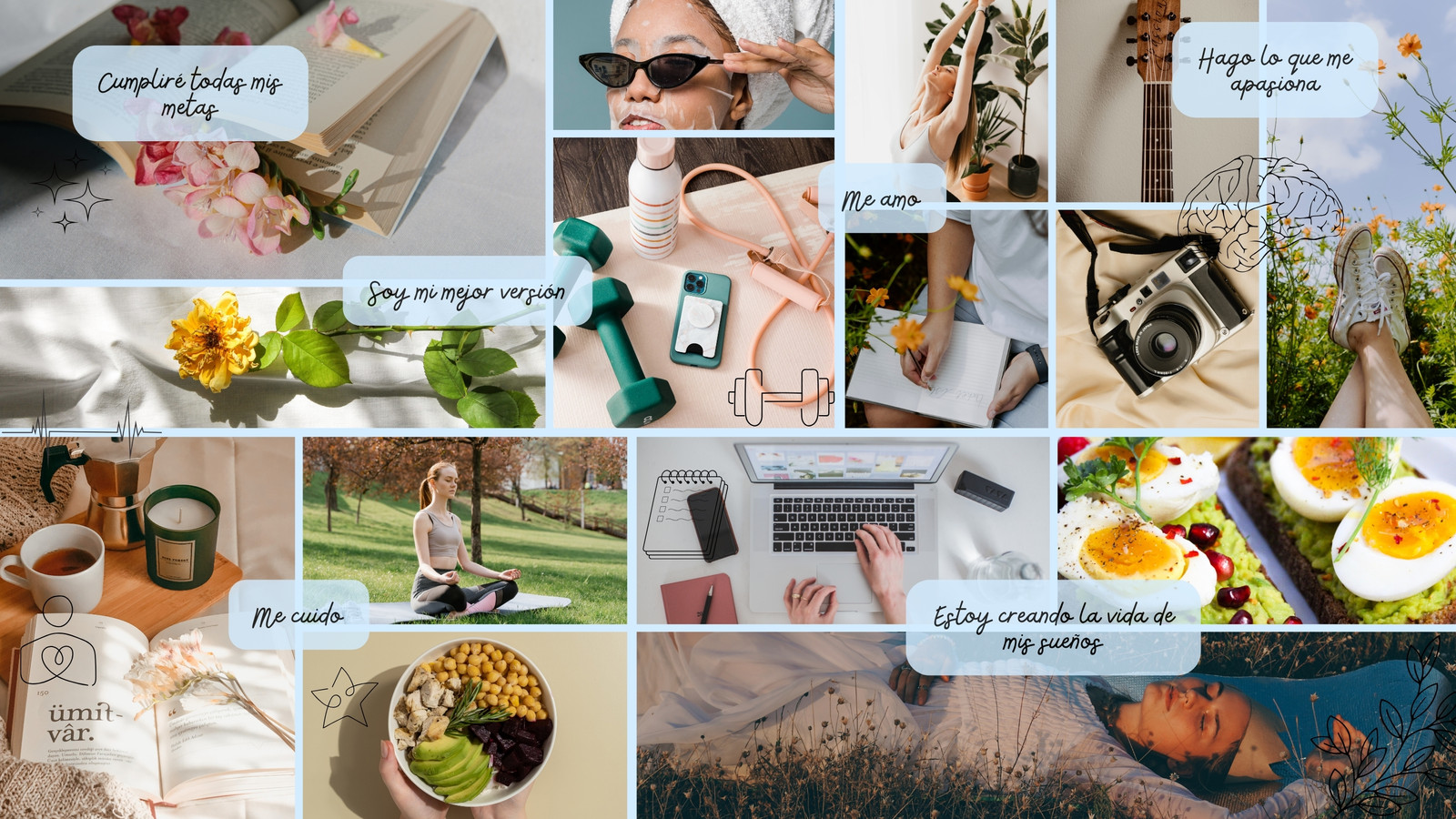
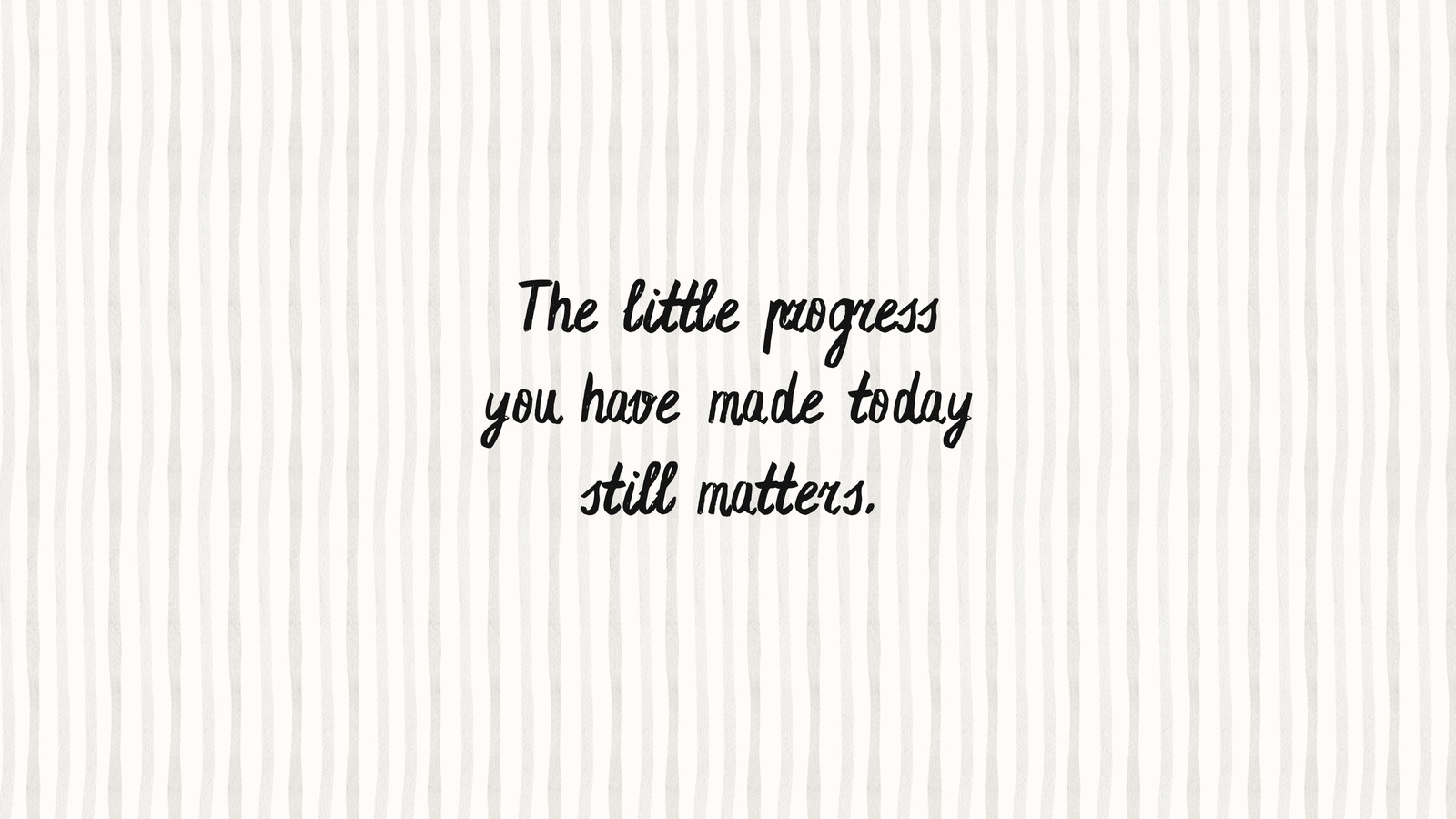
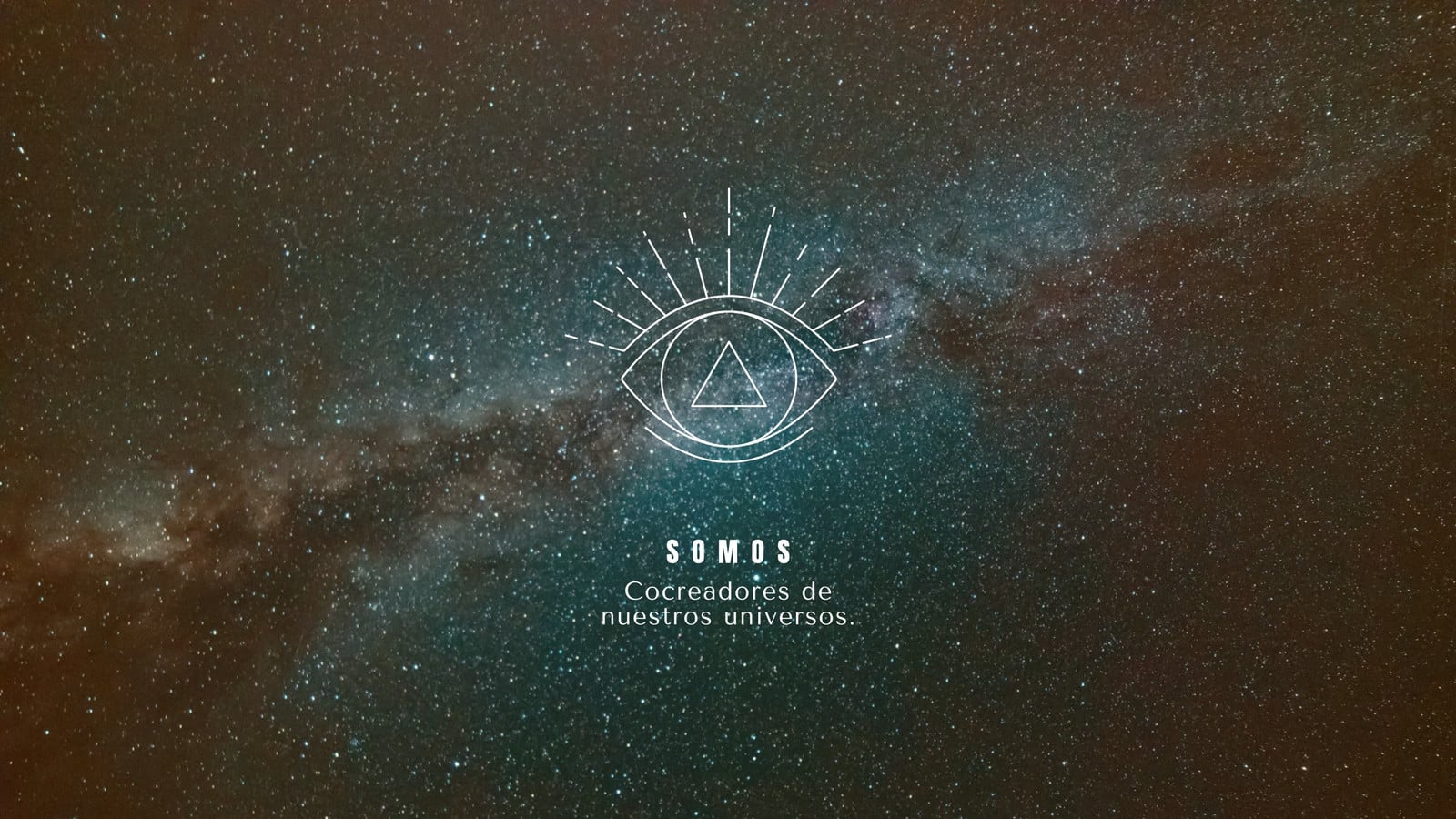
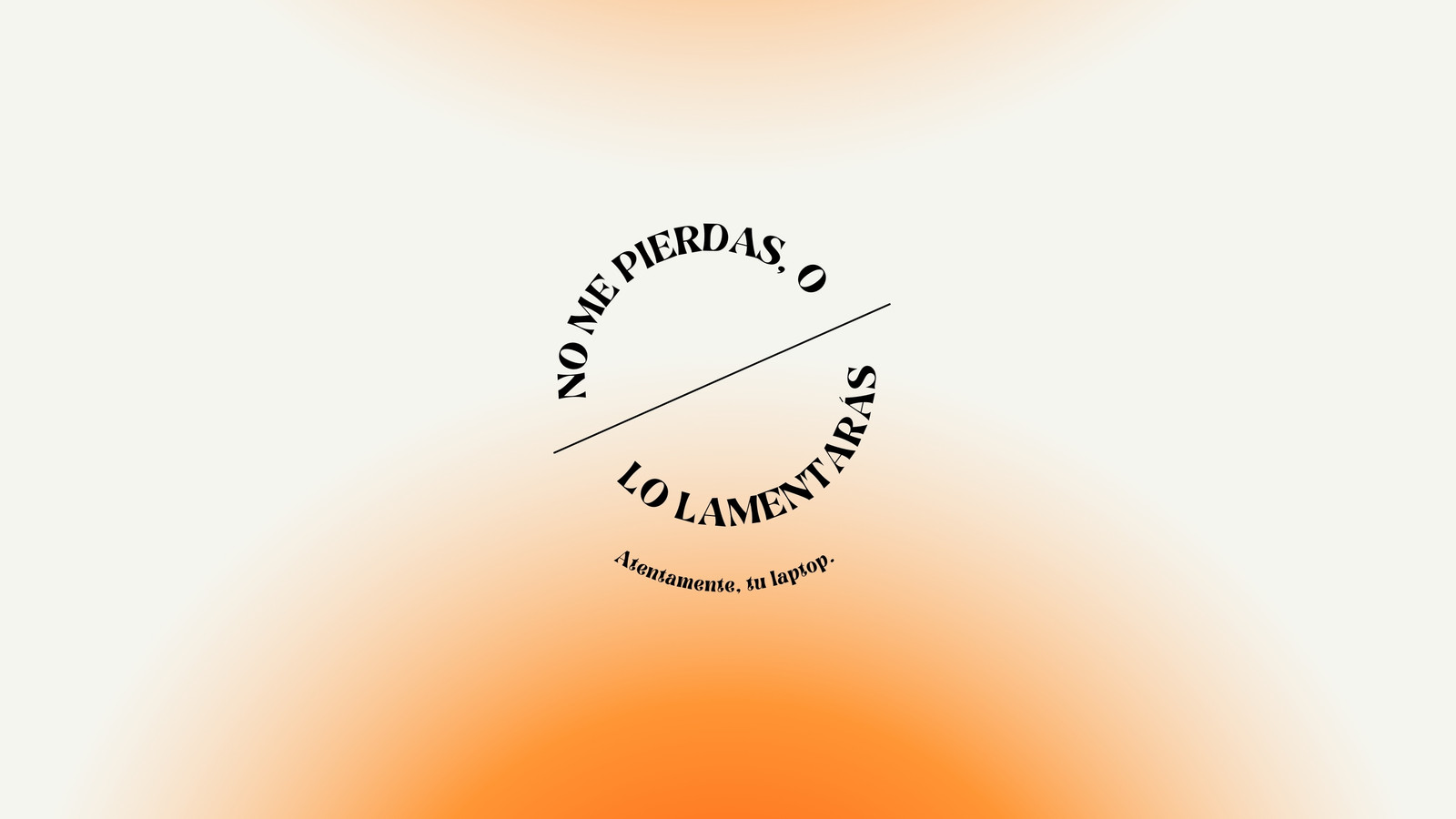
  • Con frases: una frase corta que te motive cada vez que prendes el computador. En los fondos de pantalla con frases encuentras más opciones para el estudio o el trabajo.
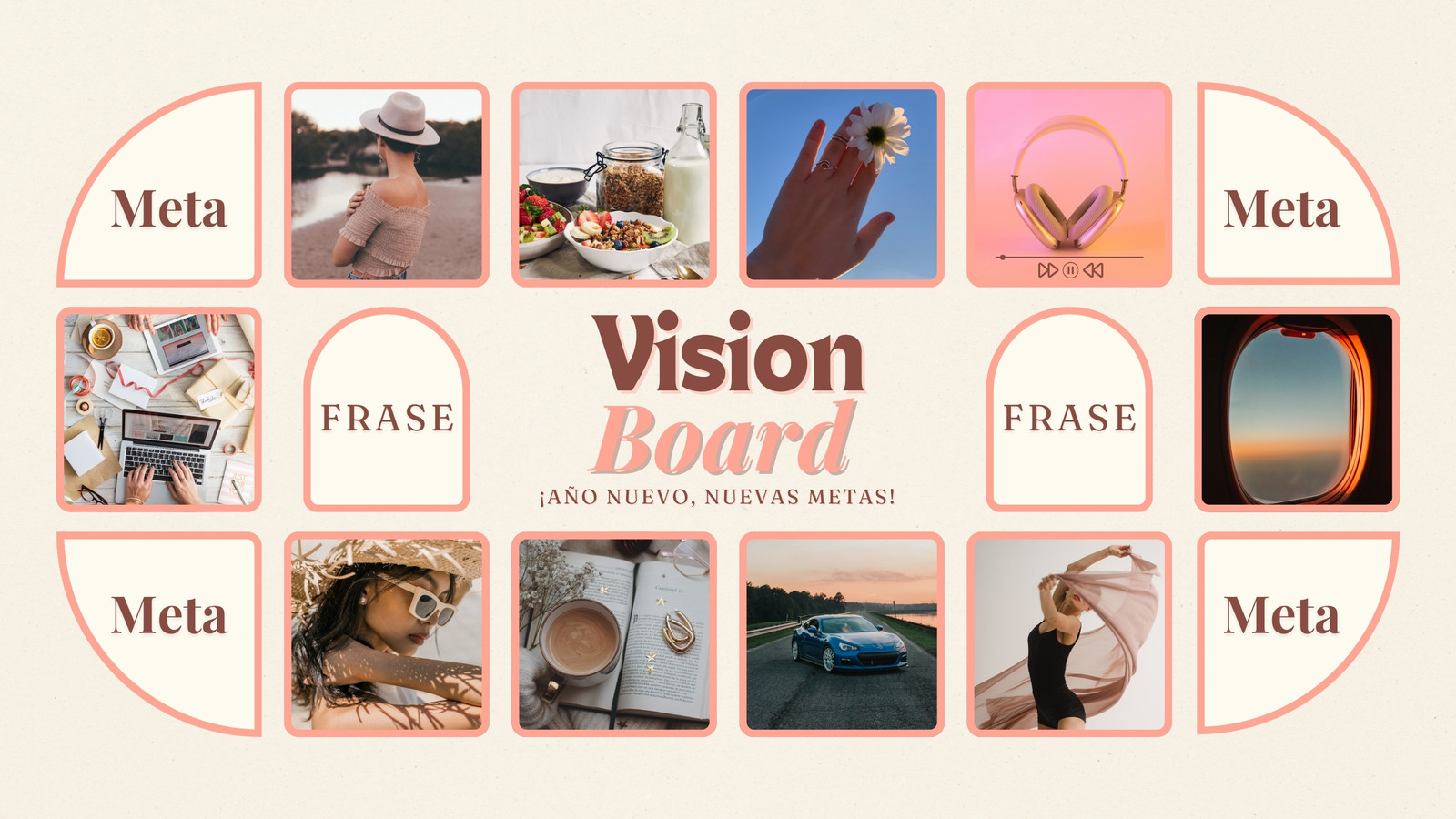
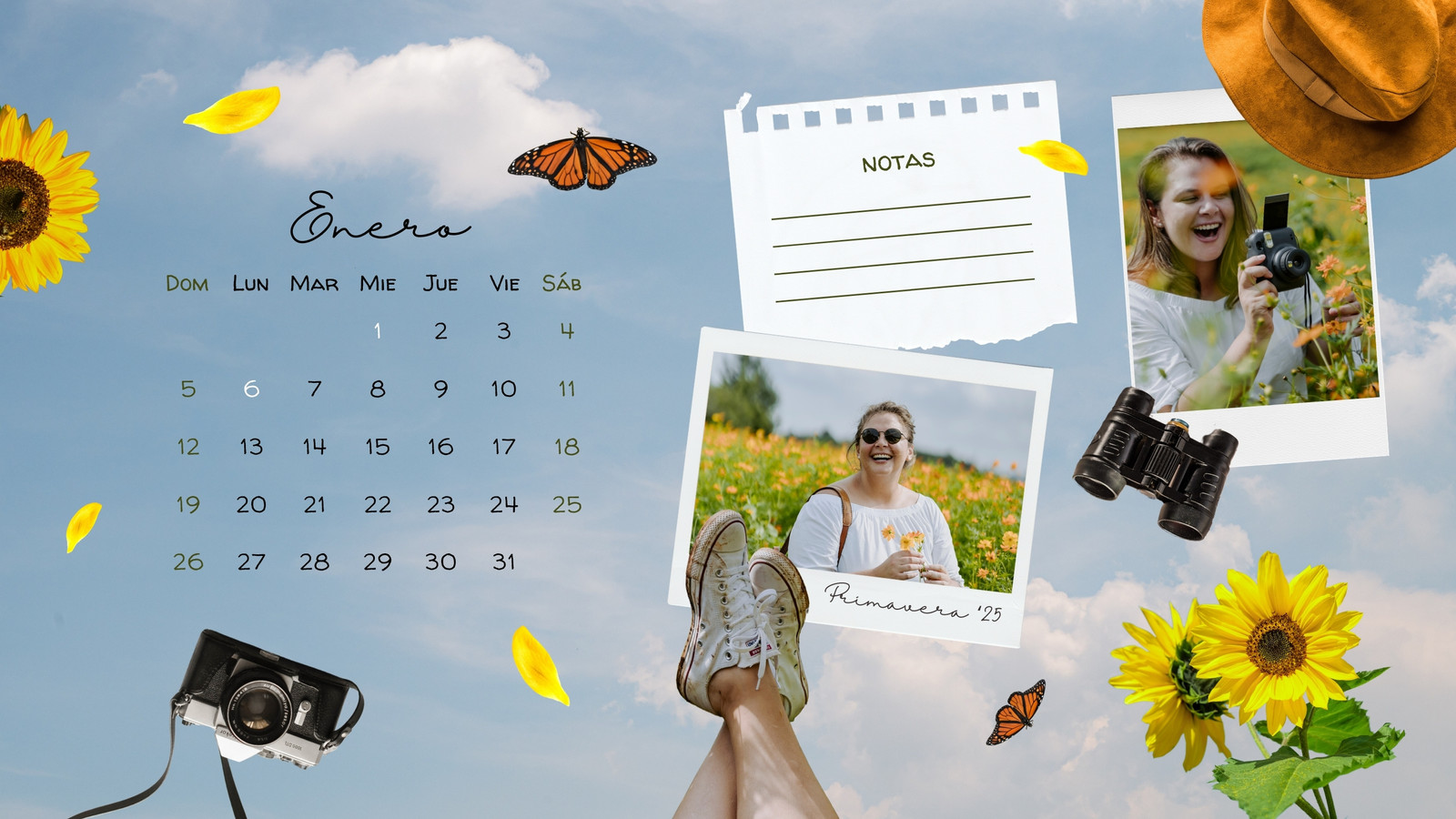
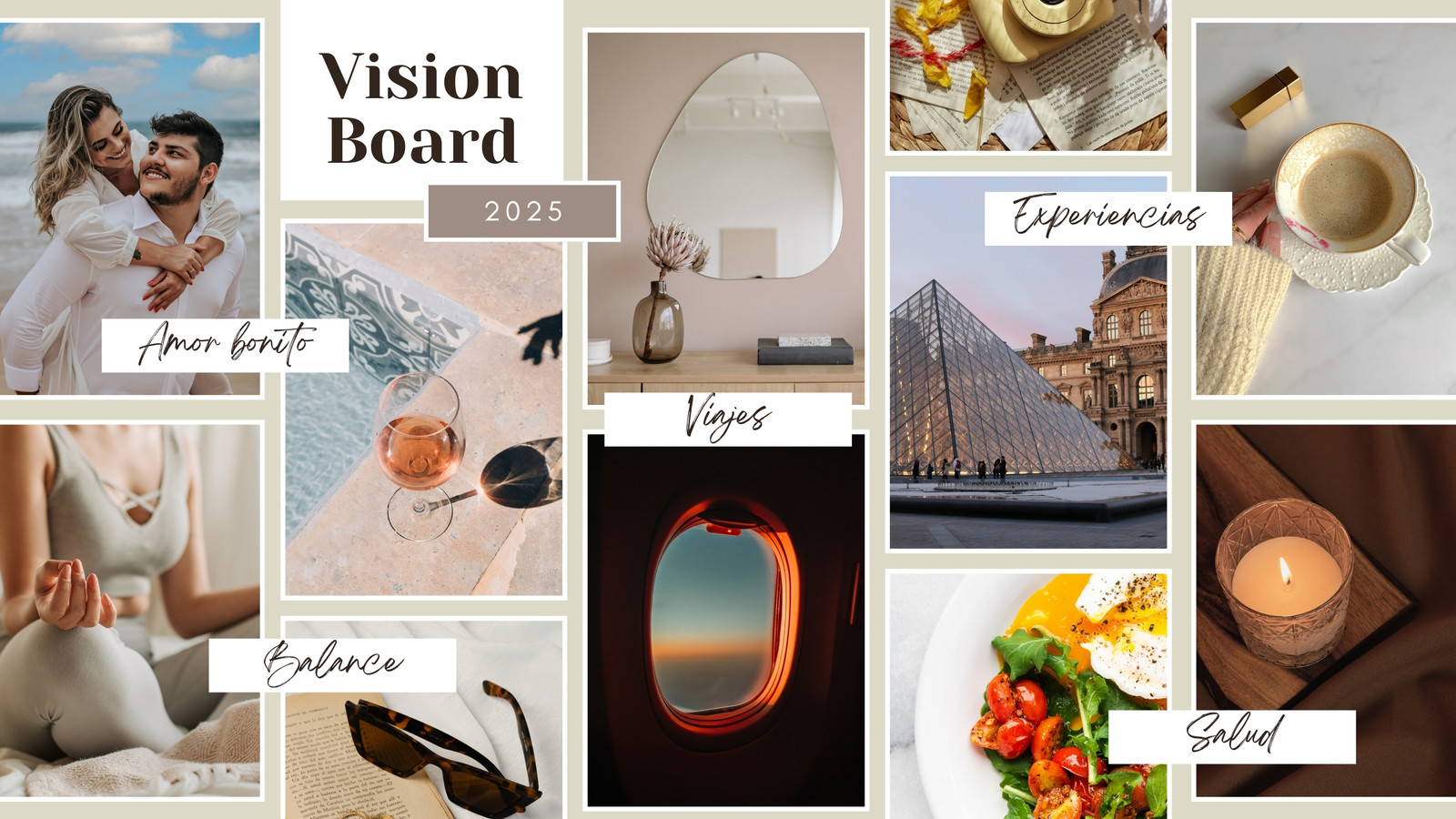
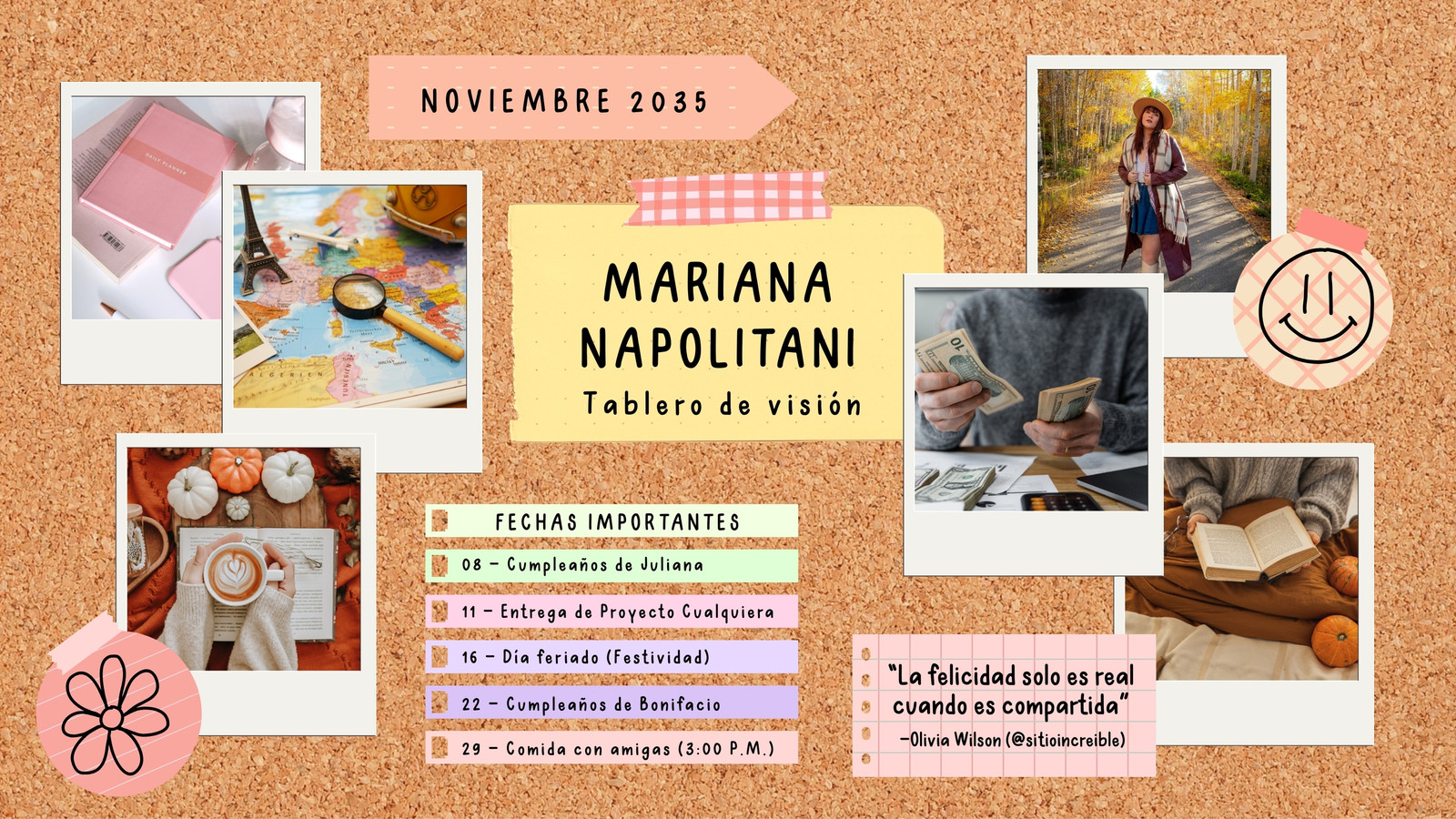
  • Vision board: un collage con fotos de lugares, metas o personas que te inspiran. Funciona muy bien al empezar el año o un semestre nuevo.
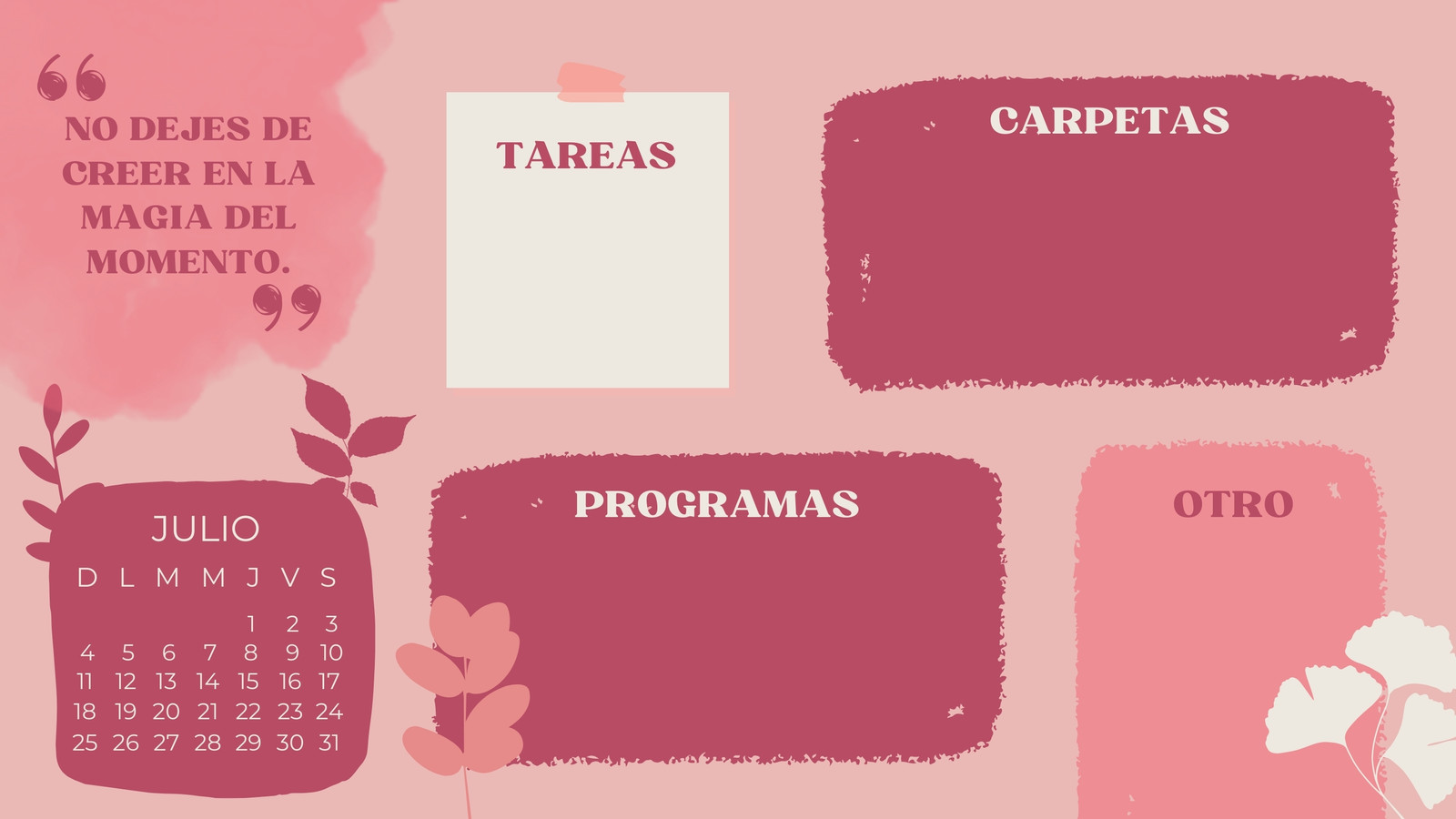
  • Rosa y pastel: uno de los estilos más buscados; si es tu color, mira los fondos rosados aesthetic.
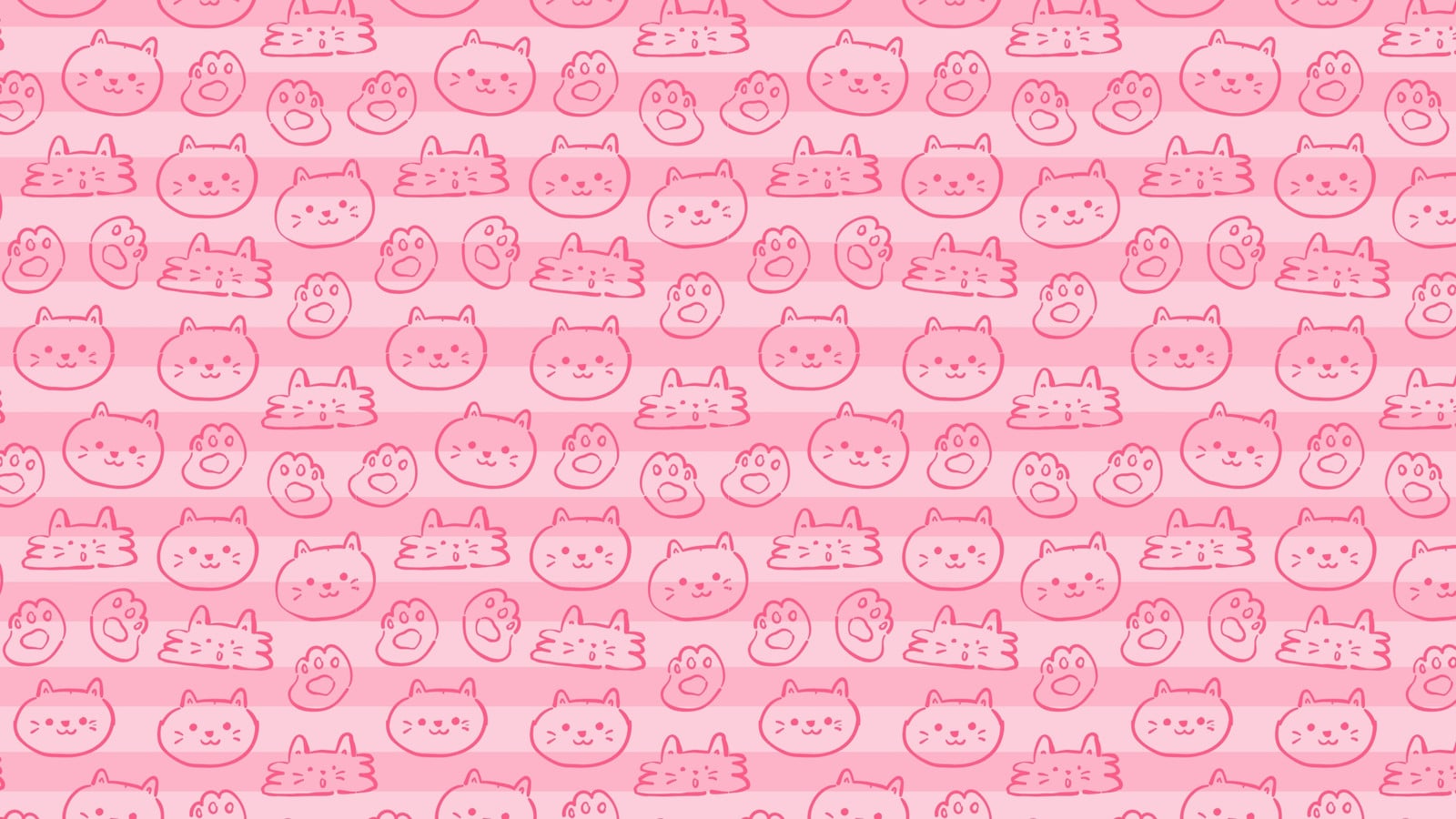
  • Ilustrado: gatos, cactus, flores o personajes dibujados a mano para un escritorio más juguetón.

Fondos que también te ayudan a organizarte

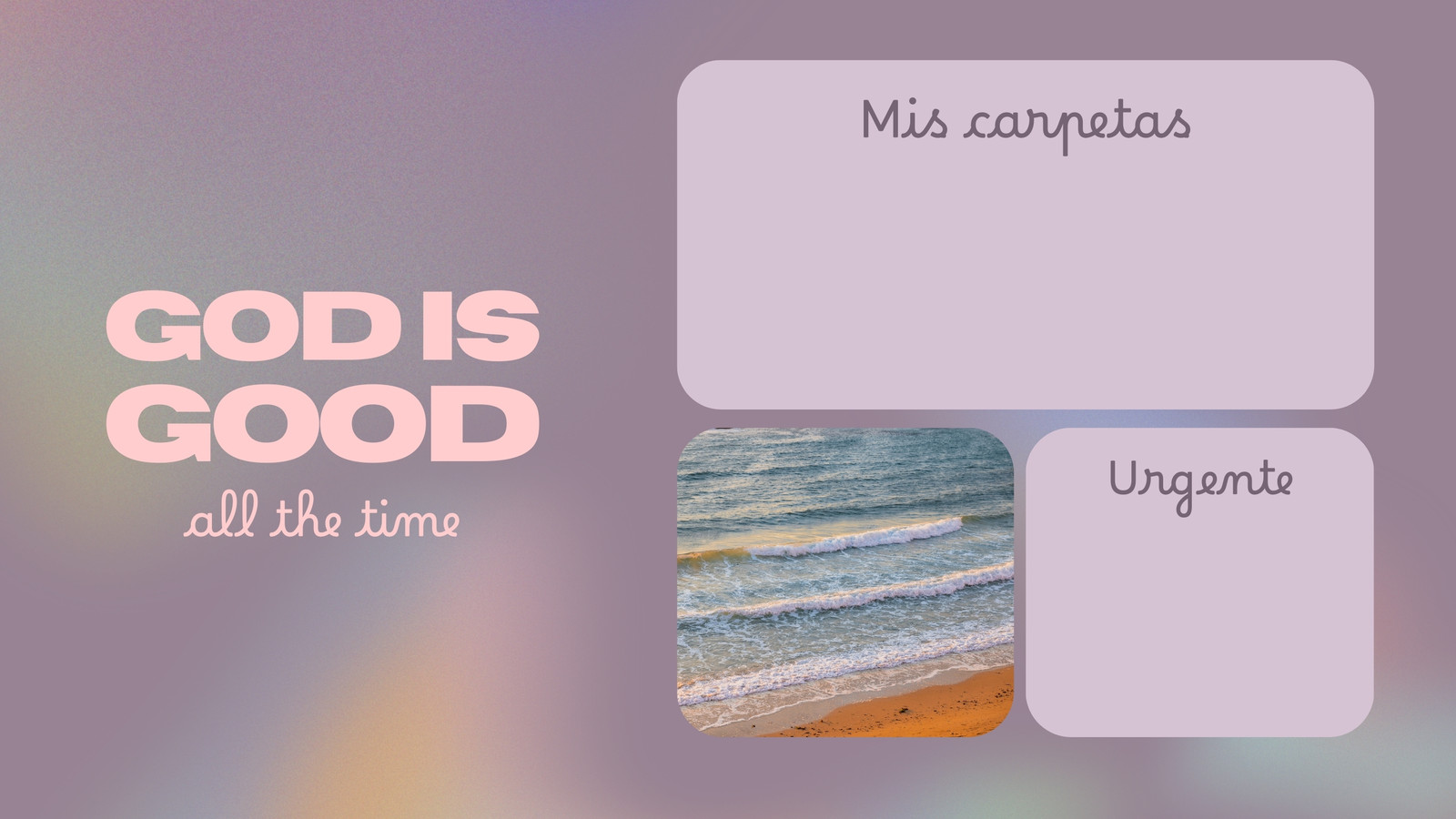
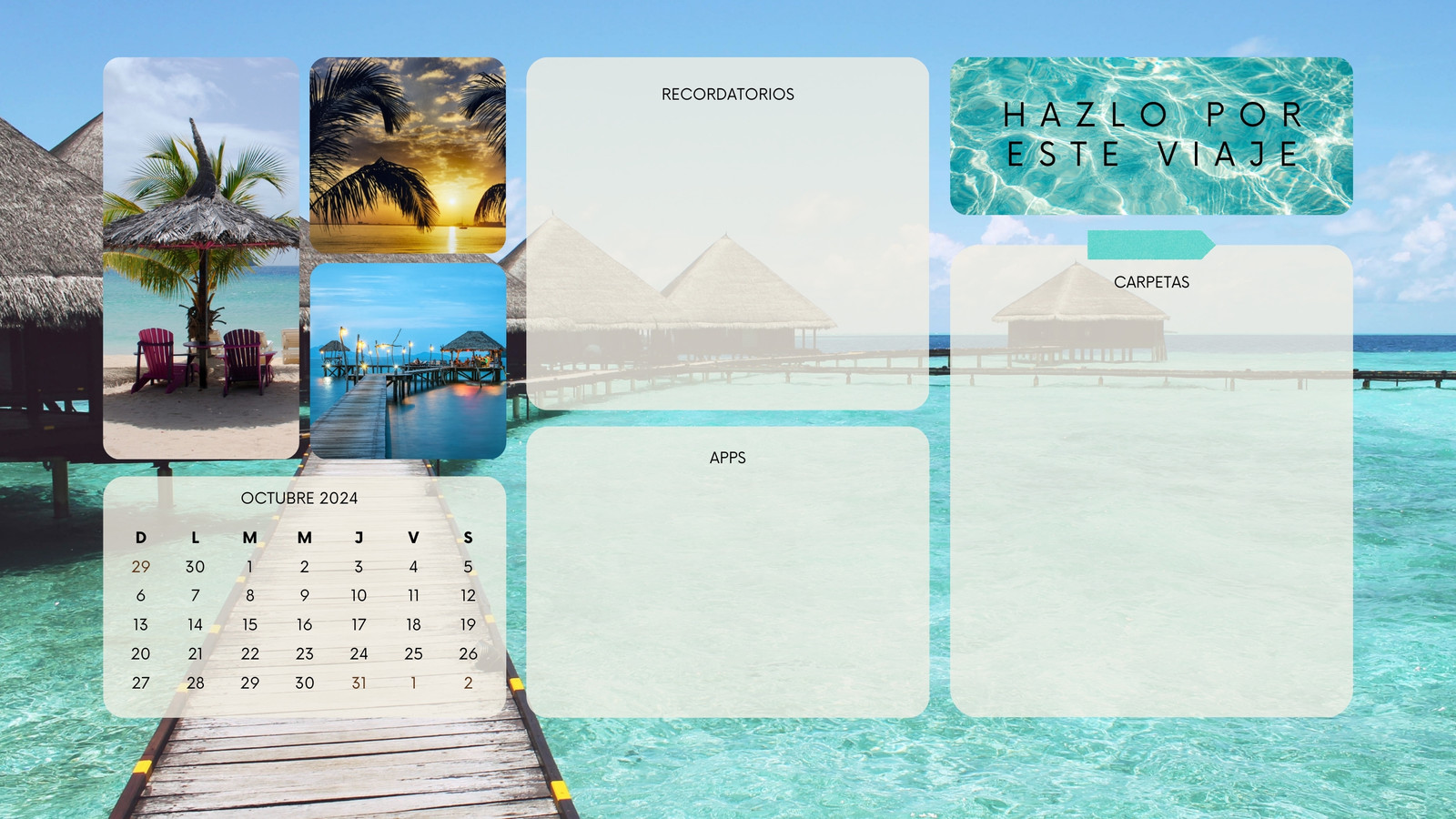
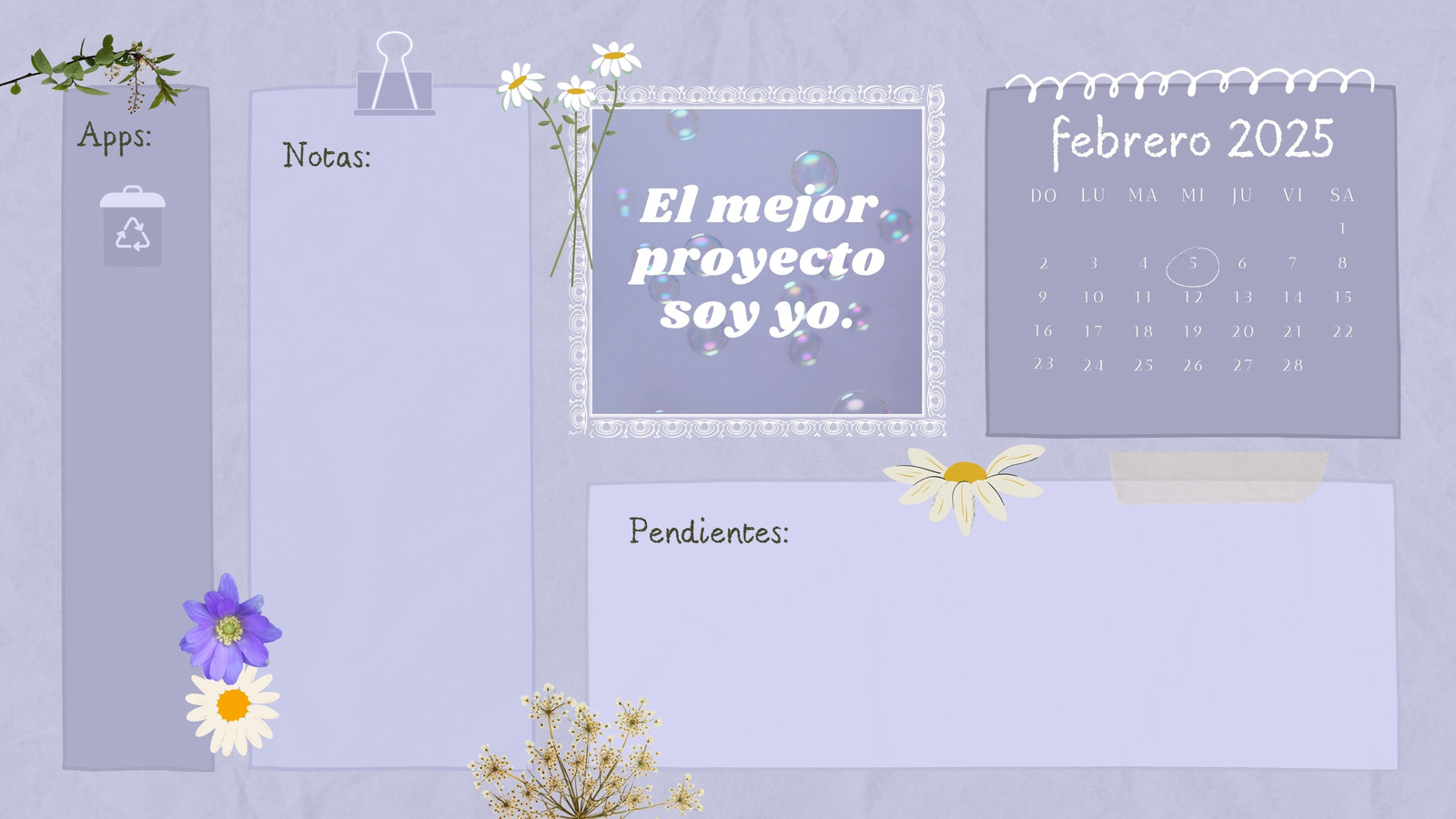
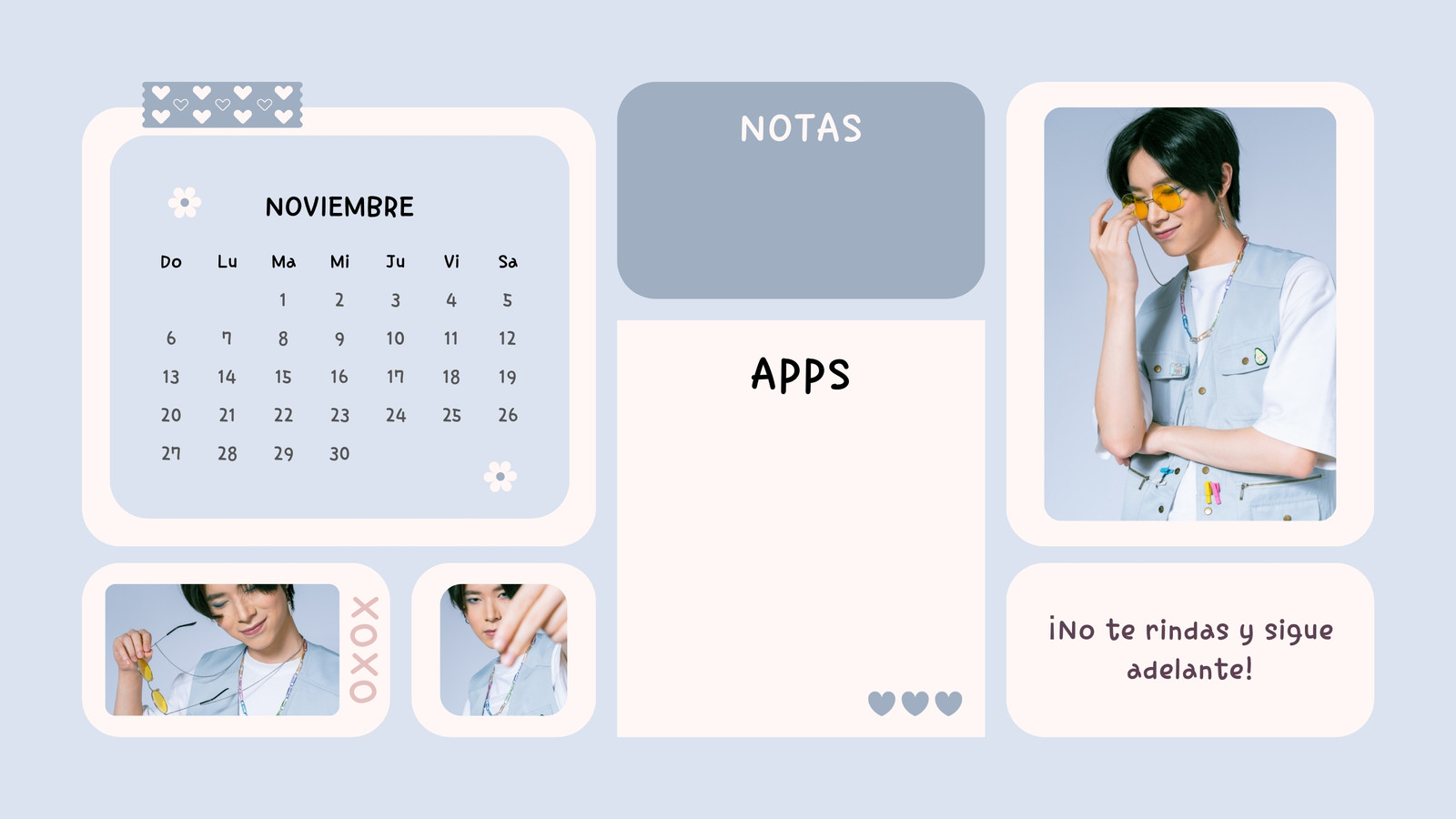
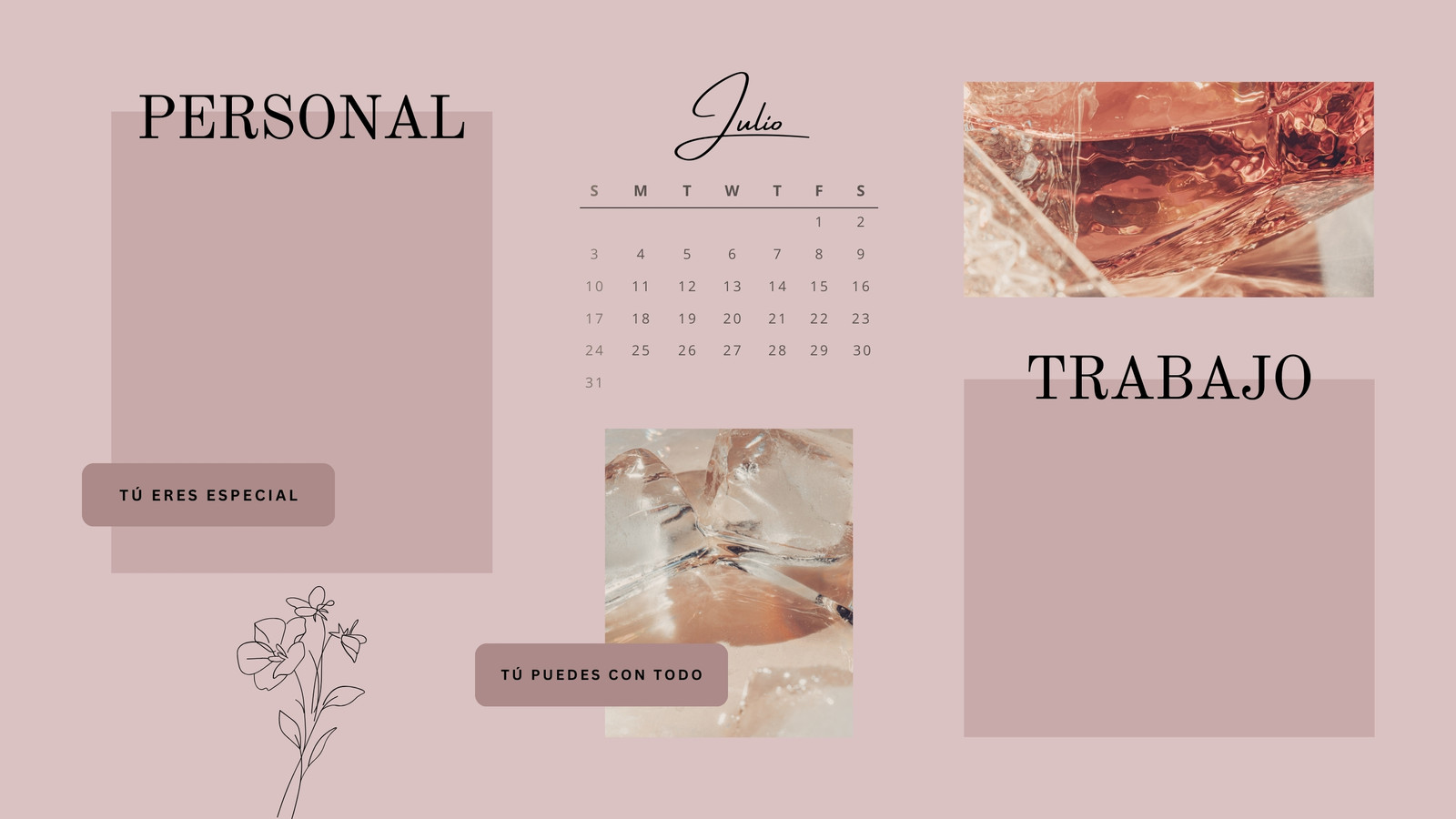
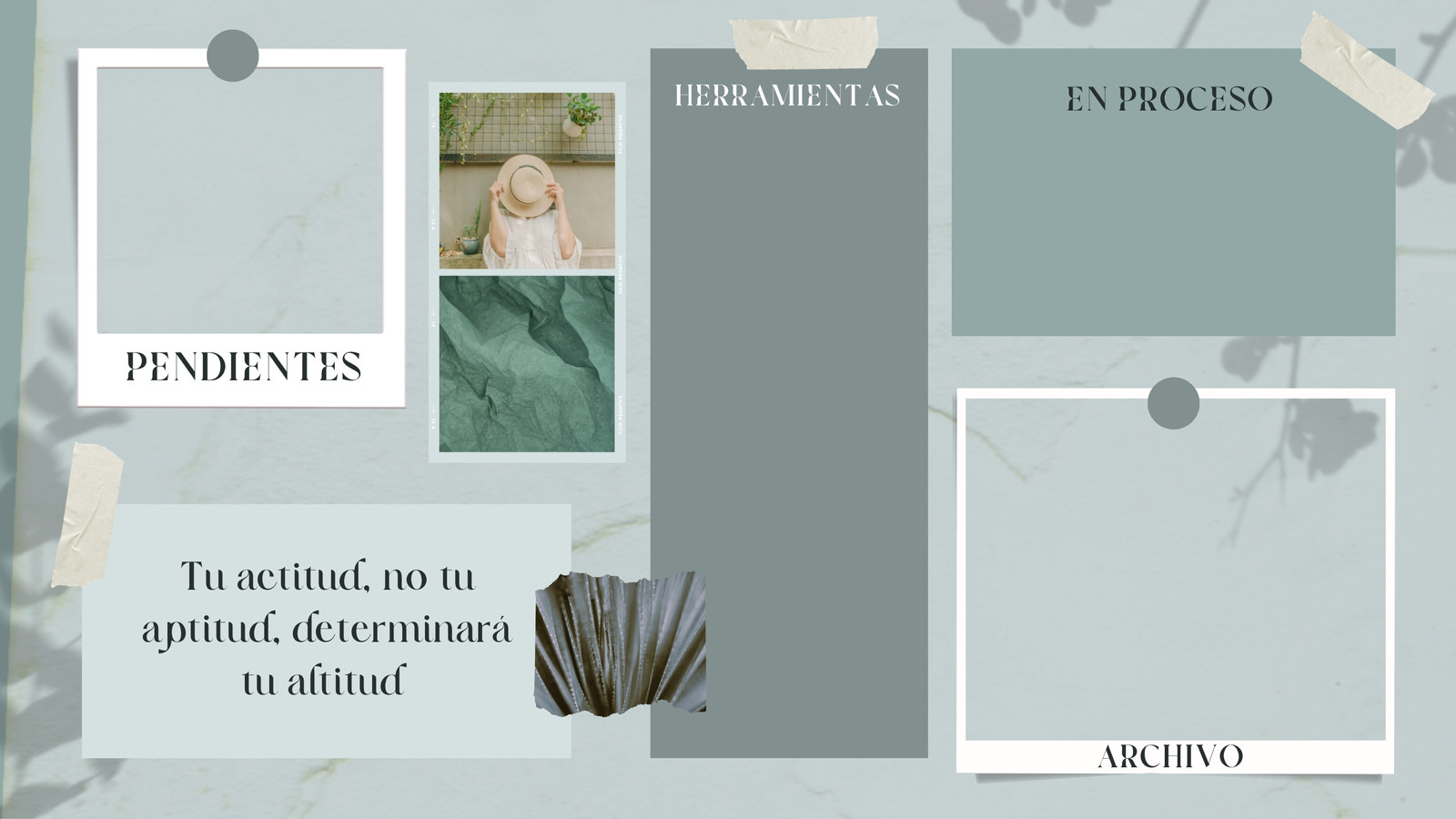
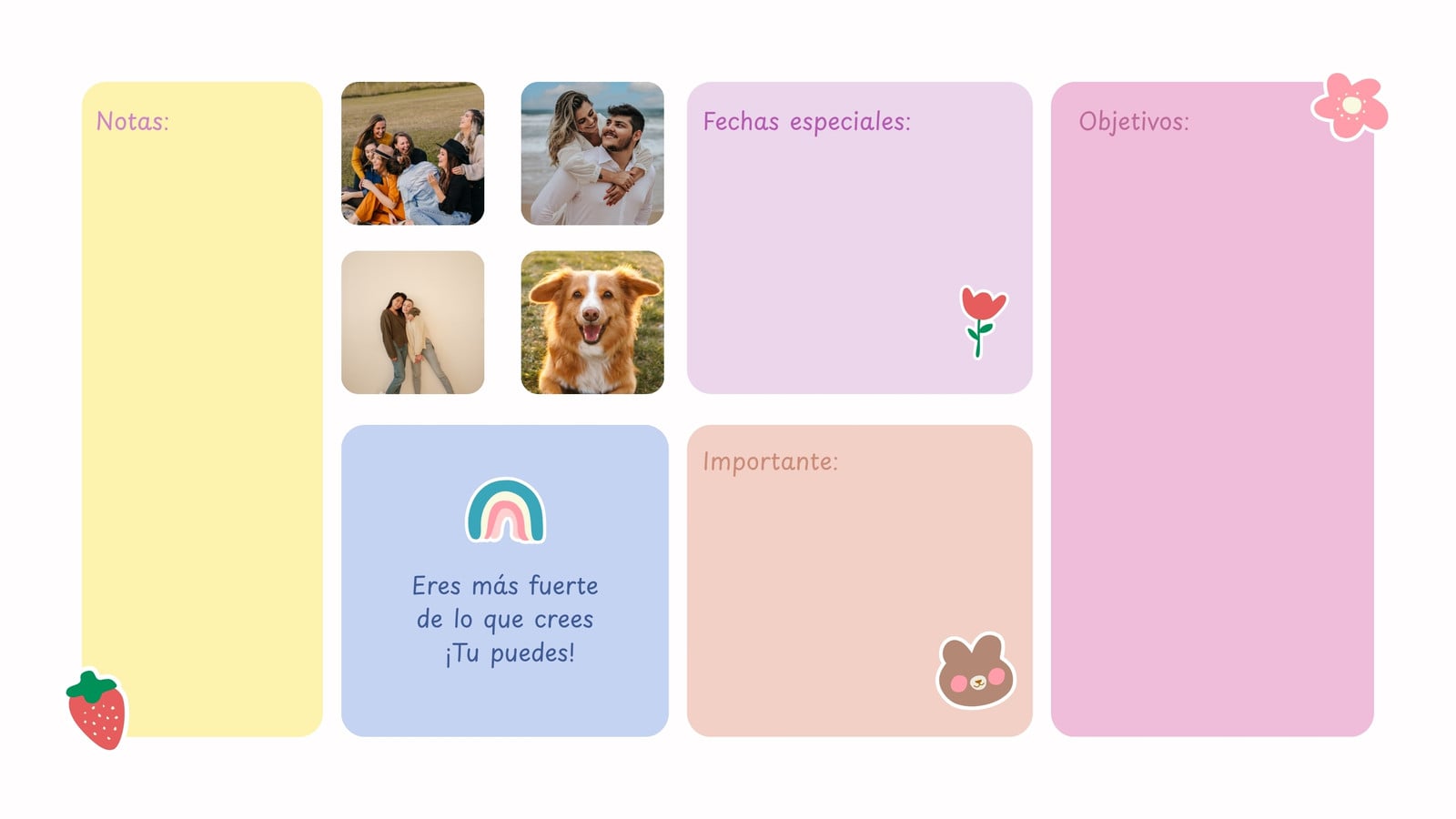
Varias plantillas dividen el escritorio en zonas para que guardes tus archivos por categoría: clases, trabajo, proyectos personales o pendientes. Otras incluyen un calendario del mes o un planner semanal, así ves tus fechas importantes sin abrir otra aplicación. Si eliges una de estas, escribe los nombres de cada zona antes de descargar y acomoda luego tus carpetas encima.

Para un vision board con tus propias fotos, sube las imágenes al editor y reemplaza las de la plantilla. Si quieres más espacios para fotos, busca las plantillas tipo collage y duplica los marcos que necesites.

Personaliza tu fondo paso a paso

  1. Elige una plantilla que tenga la estructura que buscas: espacio libre a la izquierda para los íconos, zonas de organización o un collage.
  2. Cambia la paleta de colores. Prueba con dos o tres tonos como máximo para mantener el efecto aesthetic.
  3. Reemplaza el texto por tu frase, tu nombre o los títulos de tus carpetas.
  4. Sube tus fotos o busca ilustraciones y elementos en la biblioteca.
  5. Descarga el diseño como imagen en PNG o JPG.

¿Cómo ponerlo en tu computador?

En Windows, haz clic derecho en el escritorio, entra a Personalizar y elige la imagen descargada en la sección de fondo. En Mac, abre Ajustes del Sistema, ve a Fondo de pantalla y agrega la imagen desde tu carpeta de descargas. Si ves bordes negros o el diseño se recorta, revisa que el tamaño de la plantilla sea horizontal y coincida con la proporción de tu pantalla.

¿Te gustó cambiar de ambiente? Puedes renovarlo cada mes o según la temporada con otros estilos de fondos de pantalla para computador.

Hacer un fondo de pantalla aesthetic es más sencillo de lo que parece: elige una base con una paleta suave, agrega uno o dos elementos que te representen (una frase, una foto, una ilustración) y deja espacio libre para que tus íconos respiren. Puedes empezar desde una plantilla de esta colección o, ...